Poradnik krok po kroku DMTshirt.pl
Jak zrobić koszulkę z własnym nadrukiem bez znajomości programów graficznych? Kreator DMTshirt pozwala szybko wgrać gotowe zdjęcie lub grafikę, a jednocześnie oferuje wiele narzędzi do bardziej zaawansowanego projektowania.
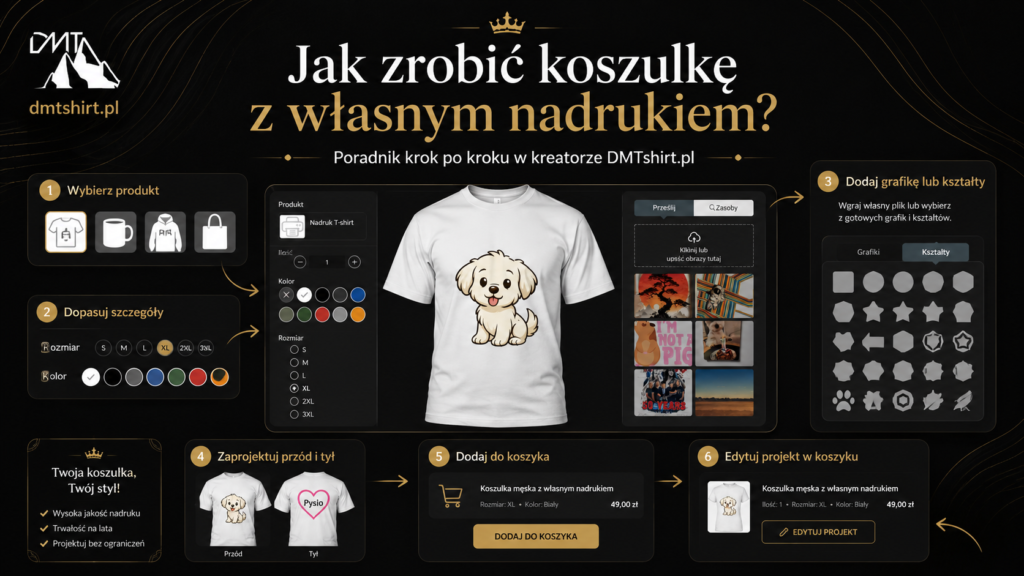
Stworzenie własnej koszulki nie musi wymagać znajomości skomplikowanych programów graficznych. Kreator DMTshirt pozwala szybko wgrać gotowe zdjęcie lub grafikę, ale daje też możliwość bardziej zaawansowanej zabawy z projektem.
Możesz dodać własny napis, skorzystać z klipartów i kształtów, zmieniać kolory, obracać elementy, układać je na warstwach, a nawet przygotować osobny nadruk na przodzie i z tyłu koszulki.
W tym poradniku pokażemy krok po kroku, jak zaprojektować koszulkę z własnym nadrukiem i zamówić ją bezpośrednio w sklepie DMTshirt.pl.
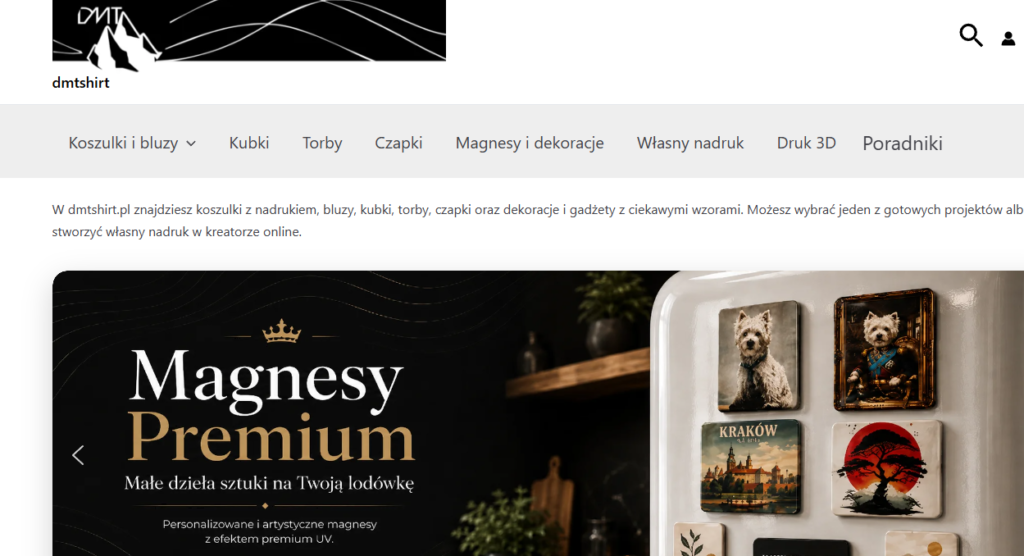
1. Przejdź do zakładki „Własny nadruk”
Projektowanie rozpoczynamy na stronie głównej sklepu DMTshirt.pl. W górnym menu wybieramy zakładkę „Własny nadruk”.
Zostaniemy przeniesieni do kategorii zawierającej produkty przeznaczone do personalizacji:
Przejdź do produktów z własnym nadrukiem
Możemy przygotować własny projekt między innymi na:
- koszulce męskiej lub damskiej,
- bluzie,
- kubku,
- torbie,
- czapce,
- magnesie na lodówkę.
Nie musimy od razu podejmować ostatecznej decyzji. Po przejściu do kreatora nadal możemy skorzystać z opcji „Zmień produkt” i przenieść projekt na inny dostępny produkt.
2. Wybierz produkt do personalizacji
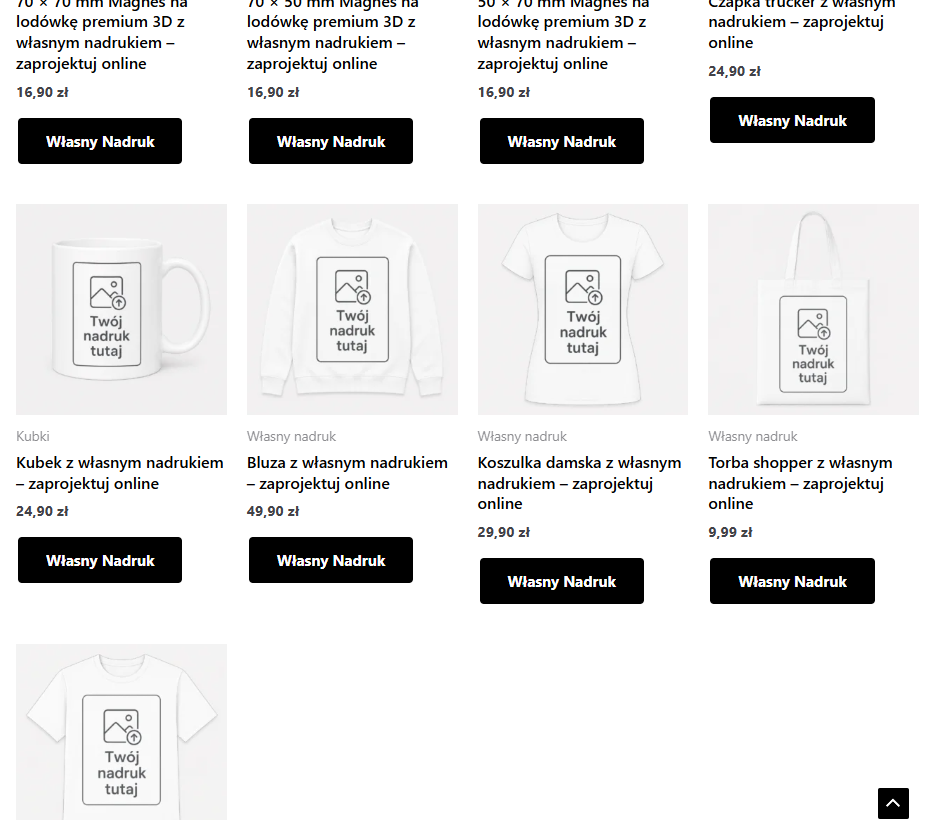
Na stronie kategorii zobaczymy wszystkie produkty, które możemy zaprojektować samodzielnie. W naszym przykładzie wybieramy koszulkę męską z własnym nadrukiem.
Zaprojektuj koszulkę męską z własnym nadrukiem
Po wybraniu produktu klikamy przycisk „Własny nadruk”, który uruchomi kreator projektu. W kreatorze można dodać grafikę, zdjęcie, logo albo tekst, a przed realizacją jakość przesłanego pliku jest sprawdzana.
3. Wybierz rozmiar i kolor koszulki
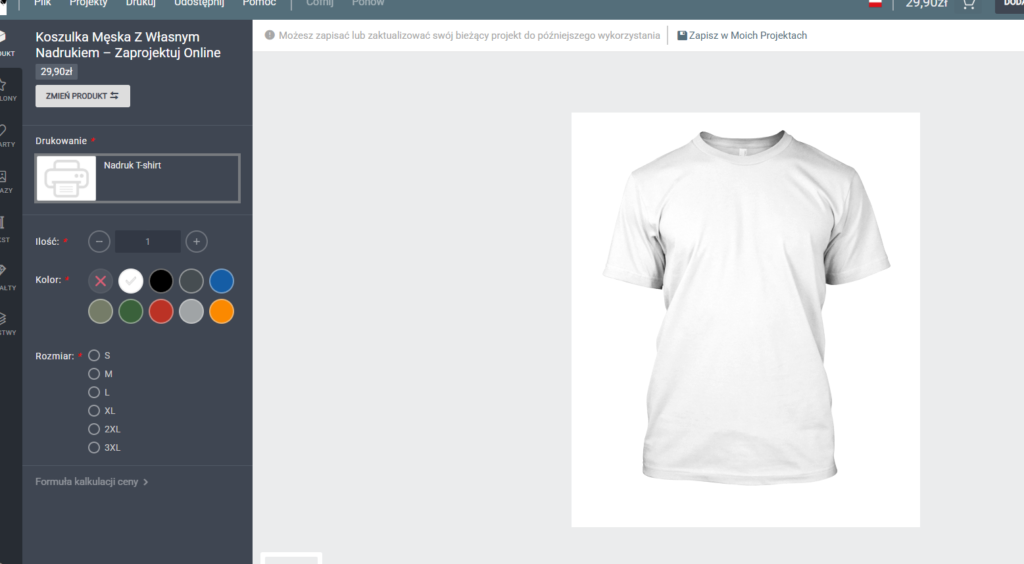
Po otwarciu kreatora po lewej stronie zobaczymy ustawienia wybranego produktu.
Wybieramy:
- liczbę zamawianych sztuk,
- kolor koszulki,
- odpowiedni rozmiar.
W przypadku koszulki męskiej dostępne są rozmiary od S do 3XL. Warto dokładnie sprawdzić wybrany wariant przed dodaniem projektu do koszyka.
Kolor koszulki powinien również pasować do grafiki. Ciemny projekt będzie lepiej widoczny na jasnej koszulce, natomiast jasny nadruk zazwyczaj wyraźniej prezentuje się na czarnym, granatowym lub innym ciemnym materiale.
W każdej chwili możemy kliknąć „Zmień produkt” i wybrać na przykład koszulkę damską, bluzę, torbę albo kubek.
4. Wgraj własną grafikę lub zdjęcie
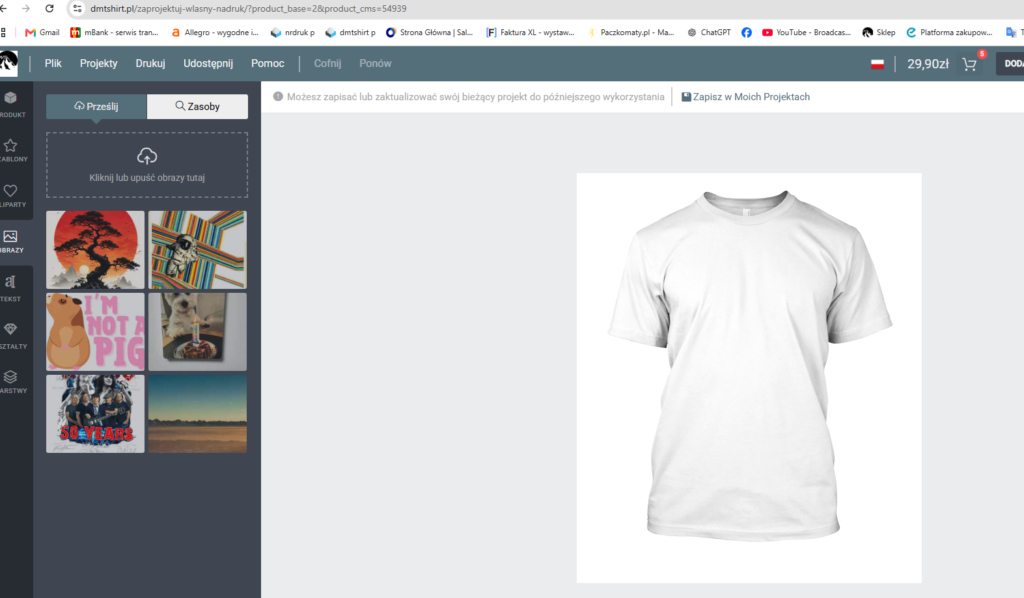
Aby dodać własny plik, wybieramy w bocznym menu zakładkę „Obrazy”, a następnie opcję „Prześlij”.
Grafikę możemy:
- wybrać z dysku komputera lub telefonu,
- przeciągnąć bezpośrednio do wyznaczonego pola,
- dodać z wcześniej zapisanych zasobów.
Po wgraniu pliku klikamy jego miniaturę. Grafika pojawi się na podglądzie koszulki i będzie można rozpocząć jej dopasowywanie.
Najlepiej korzystać z wyraźnych plików o dużej rozdzielczości. W przypadku logo, napisu albo ilustracji bez tła dobrym wyborem będzie plik PNG z przezroczystością.
Więcej informacji na temat jakości i formatów plików znajdziesz w osobnym poradniku:
Jak przygotować grafikę do nadruku na koszulce?
5. Dopasuj grafikę do koszulki
Dodany element możemy swobodnie dopasować do powierzchni nadruku. Kreator pozwala między innymi:
- powiększać i zmniejszać grafikę,
- przesuwać ją w dowolne miejsce,
- obracać projekt,
- zmieniać jego proporcje,
- kopiować elementy,
- usuwać niepotrzebne części projektu,
- przenosić elementy wyżej lub niżej pomiędzy warstwami.
Warstwy są szczególnie przydatne wtedy, gdy projekt składa się z kilku grafik, napisów lub dodatkowych ozdobników. Możemy zdecydować, który element powinien znajdować się na pierwszym planie, a który pod spodem.
Nie warto rozciągać małej grafiki do bardzo dużych rozmiarów, ponieważ może stracić ostrość. Ważne napisy, twarze i szczegóły najlepiej pozostawić w bezpiecznej odległości od krawędzi obszaru nadruku.
6. Skorzystaj z klipartów i gotowych kształtów
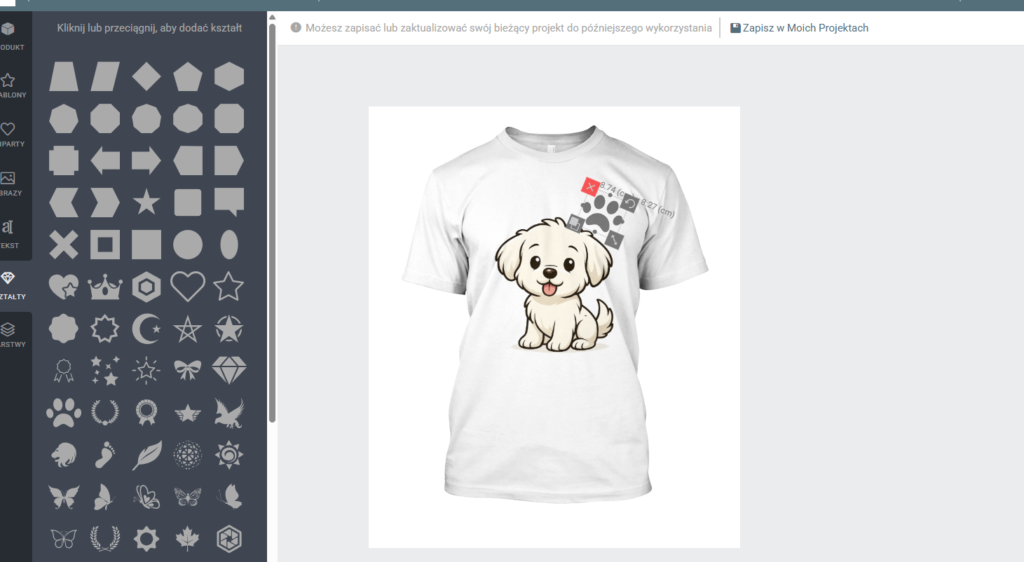
Nie musimy posiadać gotowej grafiki. W kreatorze dostępne są również kliparty, ikony oraz podstawowe kształty.
Możemy dodać między innymi:
- serca,
- gwiazdy,
- strzałki,
- koła i wielokąty,
- symbole,
- ozdobne ramki,
- proste ilustracje.
Każdy dodany element można powiększać, zmniejszać, obracać, zmieniać jego kolor i łączyć z własnymi grafikami oraz tekstem.
Dzięki temu prosty projekt możemy przygotować całkowicie od podstaw, bez korzystania z dodatkowego programu graficznego.
7. Wygeneruj własną grafikę za pomocą AI
Gdy nie mamy gotowego obrazu, możemy skorzystać z generatora grafiki AI dostępnego na stronie DMTshirt.pl:
Uruchom generator grafiki AI do nadruku
Wystarczy opisać, co ma znaleźć się na grafice. Możemy podać temat, styl, kolory, rodzaj tła oraz przeznaczenie projektu.
Przykładowy opis:
„Uroczy biały pies w stylu kreskówki, siedzący, prosta ilustracja do nadruku na koszulce, jasne tło”.
Po wygenerowaniu obrazu zapisujemy go na urządzeniu, a następnie wgrywamy do kreatora tak samo jak własne zdjęcie.
Generator najlepiej sprawdza się podczas tworzenia ilustracji i obrazów. Imiona, daty i konkretne napisy lepiej dodać już bezpośrednio w kreatorze, ponieważ zapewnia to większą kontrolę nad czytelnością tekstu.
8. Dodaj własny napis
W kreatorze możemy również utworzyć projekt składający się z samego tekstu albo połączyć napis z grafiką.
Do wyboru jest prawie 1000 różnych czcionek, dlatego bez problemu można dopasować styl napisu do okazji i charakteru projektu.
Możemy zmieniać między innymi:
- treść napisu,
- rodzaj czcionki,
- kolor,
- rozmiar,
- odstępy pomiędzy literami,
- odstępy pomiędzy liniami,
- wysokość tekstu,
- pochylenie,
- obrót,
- perspektywę,
- położenie napisu względem innych elementów.
Przed zatwierdzeniem projektu warto dokładnie sprawdzić pisownię. Szczególną uwagę należy zwrócić na imiona, daty, liczby i znaki interpunkcyjne.
9. Zaprojektuj przód i tył koszulki
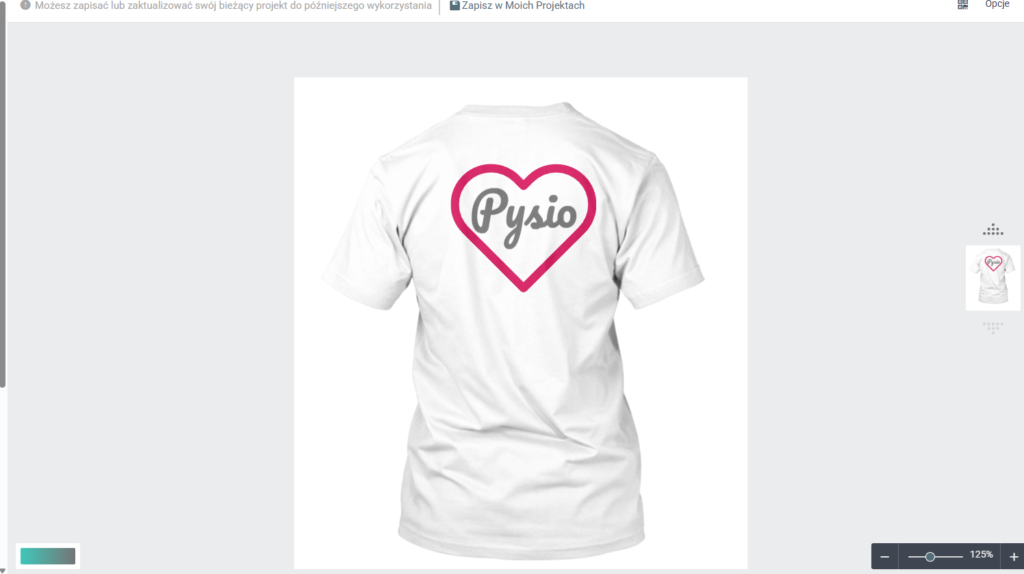
Projekt nie musi znajdować się wyłącznie na klatce piersiowej. Kreator pozwala przygotować dodatkowy nadruk z tyłu koszulki.
Na przodzie możemy umieścić na przykład główną grafikę, a z tyłu:
- imię,
- numer,
- datę wydarzenia,
- nazwę firmy,
- logo,
- dodatkowe hasło,
- drugi element projektu.
Widok produktu można zmienić za pomocą miniaturek znajdujących się z boku lub pod podglądem koszulki.
Trzeba pamiętać, że dodanie kolejnego nadruku może wpłynąć na ostateczną cenę produktu. Cena zależy między innymi od wybranego wariantu oraz liczby miejsc, na których ma zostać wykonany nadruk.
10. Sprawdź projekt i dodaj go do koszyka
Kiedy projekt jest gotowy, sprawdzamy:
- czy wybraliśmy prawidłowy rozmiar,
- czy kolor koszulki jest odpowiedni,
- czy grafika znajduje się we właściwym miejscu,
- czy nadruk nie jest zbyt mały lub zbyt duży,
- czy wszystkie napisy są poprawne,
- czy przypadkowo nie pozostały żadne niepotrzebne elementy,
- czy zaprojektowaliśmy właściwą stronę koszulki.
Następnie klikamy przycisk „Dodaj do koszyka” lub „Zamów teraz”.
Gotowy produkt zostanie przeniesiony do sklepu, gdzie możemy przejść do koszyka i sfinalizować zamówienie.
11. Błąd w projekcie? Wróć do edytora
Po dodaniu koszulki do koszyka możemy zauważyć literówkę, źle dobrany rozmiar grafiki albo element wymagający przesunięcia.
Nie trzeba usuwać produktu i tworzyć wszystkiego od początku.
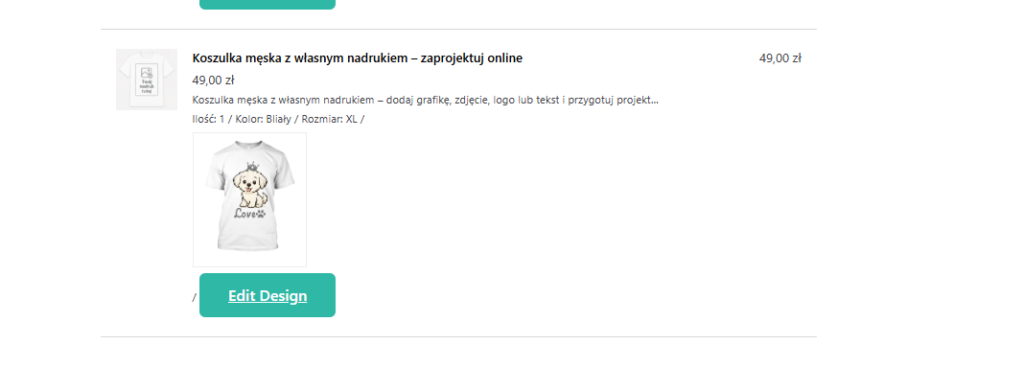
Przy zamówionym projekcie znajduje się przycisk „Edit Design” lub „Edytuj projekt”. Po jego kliknięciu wrócimy do kreatora, w którym możemy poprawić projekt.
Po wprowadzeniu zmian ponownie zapisujemy koszulkę i wracamy do koszyka.
O czym pamiętać przed zamówieniem?
Dobrze przygotowany projekt powinien być przede wszystkim czytelny i dopasowany do koloru koszulki.
Najważniejsze zasady:
- korzystaj z możliwie dużych i wyraźnych grafik,
- nie umieszczaj ważnych elementów przy samej krawędzi nadruku,
- sprawdź, czy tekst nie zawiera literówek,
- dobierz odpowiedni kontrast grafiki i materiału,
- nie rozciągaj nadmiernie małych zdjęć,
- dokładnie sprawdź rozmiar i kolor koszulki,
- upewnij się, że masz prawo wykorzystać dodaną grafikę.
Przed rozpoczęciem realizacji sprawdzamy przesłany plik pod kątem podstawowych problemów z jakością. Jeżeli projekt będzie wymagał poprawy, możemy skontaktować się z klientem przed wykonaniem nadruku.
Stwórz własną koszulkę online
Kreator DMTshirt pozwala przygotować zarówno prostą koszulkę z własnym zdjęciem, jak i rozbudowany projekt z grafikami, klipartami, kształtami oraz napisami.
Możesz rozpocząć od gotowego pliku, stworzyć kompozycję bezpośrednio w edytorze albo wygenerować własną ilustrację przy pomocy AI.