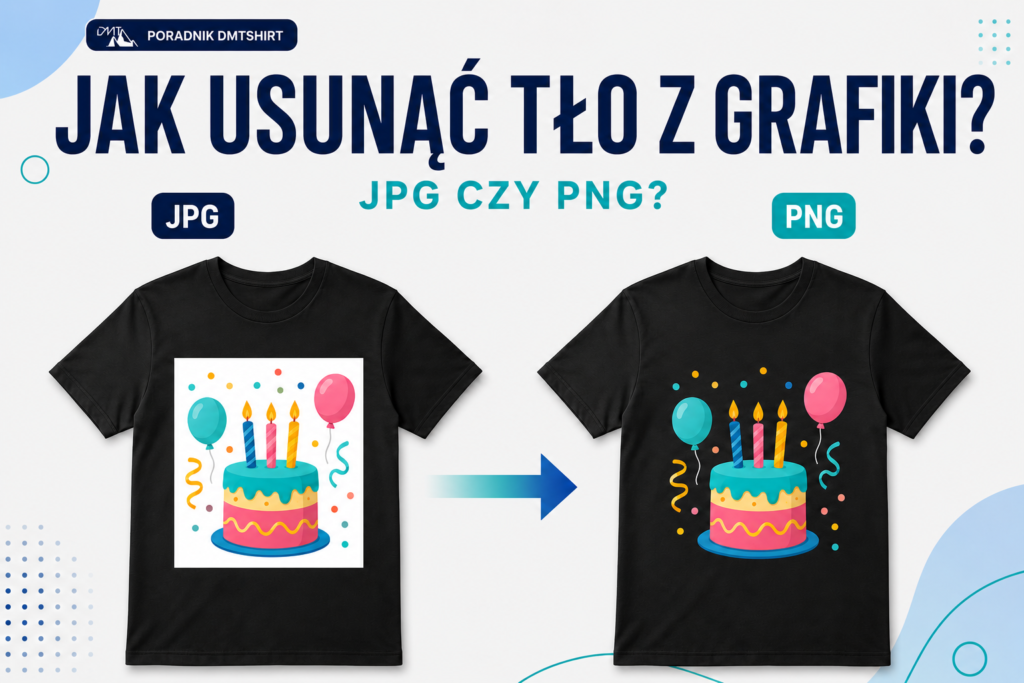
Masz gotową grafikę, logo albo napis, ale po umieszczeniu go na koszulce pojawia się biały prostokąt? To tło zapisane razem z obrazem. Na białym produkcie może być prawie niewidoczne, jednak na czarnej, granatowej lub kolorowej koszulce od razu rzuca się w oczy.
Nie oznacza to, że takiego pliku nie można wykorzystać. Nawet jeśli masz tylko grafikę JPG z białym albo ciemnym tłem, możesz wgrać ją do kreatora DMTshirt i skorzystać z prostego narzędzia „Usuń tło”.
W tym poradniku wyjaśniamy, po co usuwać tło z grafiki, czym różnią się pliki JPG i PNG oraz jak krok po kroku przygotować estetyczny projekt do nadruku.
1. Po co usuwać tło z grafiki?
Tło usuwamy wtedy, gdy na produkcie ma być widoczny wyłącznie właściwy element projektu, na przykład:
- napis,
- logo,
- symbol,
- postać,
- prosta ilustracja,
- rysunek lub ozdobny motyw.
Jeśli pozostawimy białe tło, razem z grafiką może zostać nadrukowany także biały prostokąt. Na ciemnym produkcie efekt będzie szczególnie widoczny i często nie będzie wyglądał naturalnie.
Po usunięciu tła materiał koszulki, bluzy lub torby jest widoczny pomiędzy elementami grafiki oraz wokół nich. Projekt lepiej łączy się wtedy z kolorem produktu i wygląda jak przygotowany specjalnie do nadruku.
Nie każda grafika musi jednak mieć usunięte tło. Jeśli chcesz nadrukować całe zdjęcie, prostokątną ilustrację, plakat, pejzaż albo projekt z celowo zaplanowanym kolorowym tłem, możesz pozostawić go bez zmian.
2. Czym różni się plik JPG od PNG?
JPG i PNG to dwa popularne formaty zapisywania obrazów. Oba można wykorzystać w projektach, ale mają inne właściwości.
Plik JPG
JPG jest najczęściej używany do zdjęć i obrazów zawierających wiele kolorów oraz łagodne przejścia tonalne. Pliki JPG są zwykle stosunkowo małe, ponieważ format wykorzystuje kompresję.
Przy wielokrotnym zapisywaniu albo mocnej kompresji obraz może jednak stracić jakość. Wokół napisów i wyraźnych krawędzi mogą pojawić się rozmycia lub nieestetyczne ślady.
Najważniejsza różnica polega na tym, że JPG nie obsługuje przezroczystego tła. Jeśli grafika została zapisana na białym tle, biel jest częścią obrazu — tak samo jak każdy inny kolor.
Plik PNG
PNG bardzo dobrze sprawdza się przy logo, napisach, prostych ilustracjach i grafikach o wyraźnych krawędziach. Jego najważniejszą zaletą jest możliwość zapisania przezroczystości.
W pliku PNG bez tła obszar wokół grafiki nie jest biały, lecz przezroczysty. Po umieszczeniu projektu na produkcie widać w tym miejscu kolor koszulki, bluzy, torby lub innego przedmiotu.
Warto pamiętać, że nie każdy plik PNG automatycznie jest bez tła. PNG może zawierać również zwykłe białe albo kolorowe tło.
Samo zmienienie nazwy pliku z .jpg na .png także nie usuwa tła. Najpierw trzeba je rzeczywiście wyciąć, a następnie zapisać obraz w formacie obsługującym przezroczystość.
3. Dlaczego grafikę bez tła zapisujemy jako PNG?
Po usunięciu tła w obrazie powstają przezroczyste miejsca. Format JPG nie potrafi ich zachować i podczas ponownego zapisywania najczęściej wypełni je kolorem — zwykle białym. W efekcie tło, którego przed chwilą się pozbyliśmy, może pojawić się ponownie.
Dlatego gotową grafikę bez tła zapisujemy jako PNG. Ten format zachowuje przezroczystość i pozwala nadrukować sam projekt bez otaczającego go prostokąta.
Jeżeli w programie graficznym przezroczyste miejsca są pokazane jako szaro-biała szachownica, nie oznacza to, że szachownica zostanie wydrukowana. Jest to jedynie sposób oznaczenia obszaru bez tła.
Najprostsza zasada
- Do zdjęcia, które ma zostać nadrukowane w całości, można użyć dobrej jakości pliku JPG.
- Do napisu, logo lub ilustracji bez prostokątnego tła najlepiej użyć pliku PNG z przezroczystością.
4. Mam tylko plik JPG z tłem — czy mogę go użyć?
Tak. Plik JPG z białym lub ciemnym tłem możesz normalnie wgrać do kreatora DMTshirt. Nie musisz wcześniej instalować dodatkowego programu graficznego.
Po dodaniu obrazu wybierz narzędzie „Usuń tło”. Następnie wskaż, czy grafika ma jasne, czy ciemne tło, i ustaw odpowiednią wartość za pomocą suwaka. Zmiany zobaczysz od razu na podglądzie produktu.
Zobacz wszystkie produkty z własnym nadrukiem
5. Przejdź do kreatora DMTshirt
Projektowanie rozpocznij od wybrania produktu, na którym chcesz umieścić własny nadruk.
Możesz przygotować projekt między innymi na:
- koszulce męskiej lub damskiej,
- bluzie,
- kubku,
- torbie,
- czapce,
- magnesie na lodówkę,
- desce dekoracyjnej.
Przejdź do kategorii Własny nadruk, wybierz odpowiedni produkt, a następnie kliknij przycisk „Własny nadruk”.
Możesz też od razu uruchomić kreator koszulki męskiej.
6. Wgraj własną grafikę lub zdjęcie
Po otwarciu kreatora wybierz w bocznym menu zakładkę „Obrazy”, a następnie „Prześlij”.
Plik możesz:
- wybrać z dysku komputera lub pamięci telefonu,
- przeciągnąć bezpośrednio do wyznaczonego pola,
- dodać z wcześniej zapisanych zasobów.
Po wgraniu kliknij miniaturę pliku. Grafika pojawi się na podglądzie produktu i będzie można rozpocząć jej edycję.
7. Zaznacz grafikę i wybierz opcję „Usuń tło”
Kliknij grafikę znajdującą się na produkcie. Po jej zaznaczeniu w górnym pasku pojawią się dodatkowe narzędzia edycji.
Wybierz ikonę „Usuń tło”. Otworzy się niewielkie okno zawierające suwak „Głęboko” oraz pole wyboru trybu.
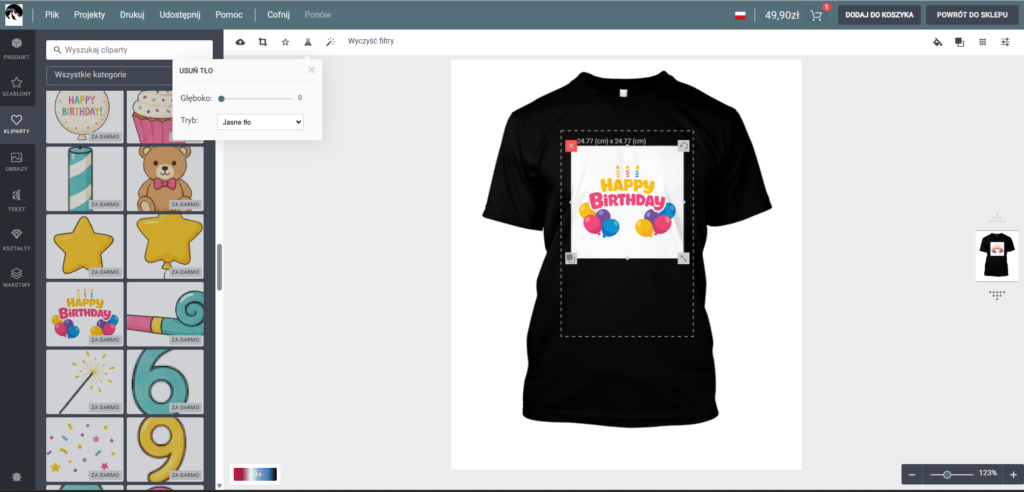
Grafika JPG z białym tłem przed użyciem narzędzia „Usuń tło” w kreatorze DMTshirt.
8. Wybierz tryb „Jasne tło” lub „Ciemne tło”
W polu „Tryb” wybierz opcję pasującą do tła obrazu:
- Jasne tło — jeśli tło jest białe, kremowe, jasnoszare albo ma inny bardzo jasny kolor.
- Ciemne tło — jeśli tło jest czarne, granatowe, ciemnoszare albo ma inny ciemny kolor.
Wybór właściwego trybu jest ważny. Narzędzie musi wiedzieć, czy ma usuwać jasne, czy ciemne fragmenty obrazu.
W przykładzie widocznym na zdjęciu grafika znajduje się na białym tle, dlatego wybieramy tryb „Jasne tło”.
9. Ustaw wartość za pomocą suwaka
Za pomocą suwaka „Głęboko” zmieniasz zakres usuwanego koloru. Zacznij od niskiej wartości i przesuwaj suwak powoli, cały czas obserwując podgląd.
Im wyższa wartość, tym więcej odcieni zbliżonych do koloru tła może zostać usuniętych. Nie ustawiaj od razu maksymalnej wartości, ponieważ razem z tłem mogą zniknąć jasne lub ciemne elementy należące do właściwej grafiki.
Najlepszy wynik uzyskasz wtedy, gdy tło zniknie, ale krawędzie, napisy i drobne szczegóły pozostaną kompletne.
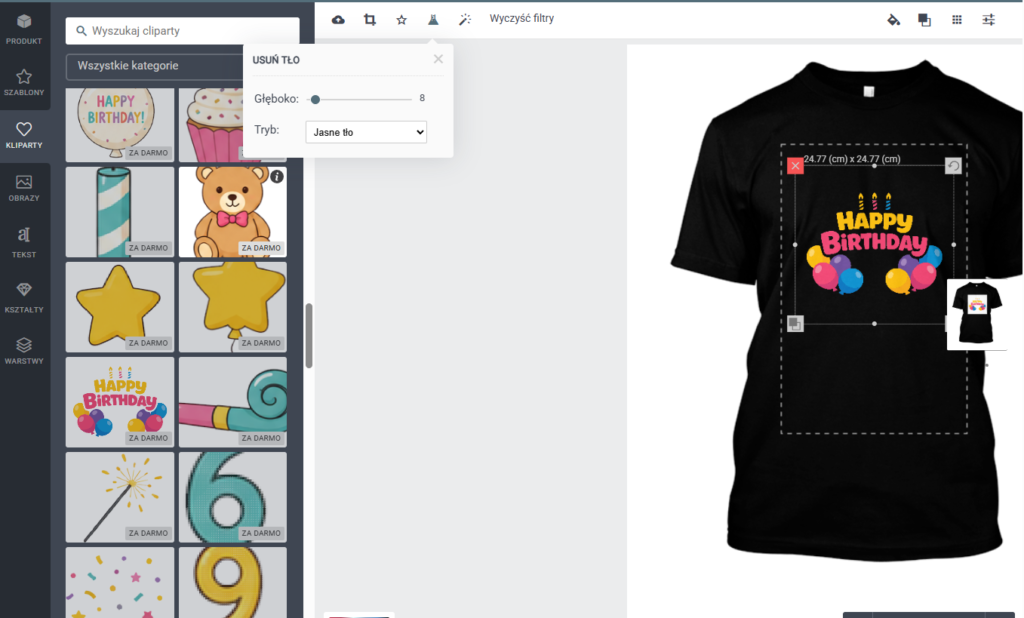
Po wybraniu trybu „Jasne tło” i odpowiednim ustawieniu suwaka biały prostokąt znika z projektu.
10. Sprawdź efekt na podglądzie produktu
Po usunięciu tła przyjrzyj się grafice w powiększeniu. Sprawdź szczególnie:
- krawędzie liter i ilustracji,
- małe jasne lub ciemne elementy,
- przestrzenie wewnątrz liter,
- twarze i drobne szczegóły,
- miejsca, w których kolor grafiki był podobny do koloru tła.
Warto również zobaczyć projekt na kilku kolorach produktu. Pozostałości białego tła mogą być prawie niewidoczne na białej koszulce, ale od razu zauważalne na czarnej. Z kolei zbyt mocno usunięte krawędzie łatwiej dostrzec na kontrastowym kolorze.
Jeśli razem z tłem znikają części grafiki, zmniejsz wartość suwaka. Jeżeli wokół projektu nadal widać jasną lub ciemną obwódkę, zwiększ ją nieznacznie.
11. Kiedy narzędzie „Usuń tło” działa najlepiej?
Najlepszy rezultat uzyskasz przy grafikach, które mają:
- jednolite białe lub czarne tło,
- wyraźny kontrast pomiędzy tłem a właściwym obrazem,
- proste i czytelne krawędzie,
- niewiele cieni i łagodnych przejść kolorystycznych.
Narzędzie bardzo dobrze sprawdzi się więc przy napisach, logo, prostych ilustracjach, symbolach i clipartach zapisanych na jednolitym tle.
Trudniejsze mogą być fotografie ze skomplikowanym otoczeniem, włosy, futro, półprzezroczyste elementy, cienie oraz grafiki, w których tło ma podobny kolor do głównego motywu. W takich przypadkach zwiększenie wartości suwaka może usunąć również fragmenty, które powinny pozostać.
Jeśli nie uda się uzyskać dobrego efektu, lepiej użyć oryginalnego pliku PNG bez tła albo przygotować grafikę w programie pozwalającym dokładniej zaznaczyć krawędzie.
12. Najczęstsze błędy przy usuwaniu tła
Zmiana samego rozszerzenia pliku
Przemianowanie pliku grafika.jpg na grafika.png nie tworzy przezroczystości. Obraz nadal zawiera to samo tło — zmienia się tylko jego nazwa.
Zapisanie gotowej grafiki ponownie jako JPG
Jeśli po usunięciu tła zapiszesz obraz jako JPG, przezroczyste miejsca mogą zostać ponownie wypełnione bielą. Do pliku bez tła wybierz PNG.
Ustawienie zbyt wysokiej wartości suwaka
Zbyt mocne usuwanie może wyciąć jasne fragmenty twarzy, białe litery, refleksy, cienie albo elementy w kolorze podobnym do tła. Suwak przesuwaj stopniowo.
Korzystanie z małej grafiki
Narzędzie usuwa tło, ale nie poprawia jakości obrazu. Mała lub rozmazana grafika po dużym powiększeniu nadal może wyglądać nieostro.
Usuwanie tła będącego częścią projektu
W zdjęciu, plakacie lub prostokątnej ilustracji tło często jest zamierzonym elementem kompozycji. W takiej sytuacji nie trzeba go usuwać.
13. Jak przygotować grafikę, aby nadruk wyglądał lepiej?
Niezależnie od wybranego formatu warto pamiętać o kilku zasadach:
- używaj oryginalnego pliku zamiast miniatury lub zrzutu ekranu,
- wybieraj możliwie dużą i wyraźną grafikę,
- unikaj wielokrotnego zapisywania pliku JPG,
- sprawdź kontrast projektu z kolorem produktu,
- nie rozciągaj małego obrazu do bardzo dużego nadruku,
- dokładnie obejrzyj krawędzie po usunięciu tła,
- sprawdź pisownię wszystkich napisów,
- upewnij się, że masz prawo wykorzystać daną grafikę.
Usunięcie tła nie zwiększa rozdzielczości ani ostrości obrazu. Jeśli plik jest mały lub rozmazany, warto poszukać jego większej, oryginalnej wersji.
Więcej wskazówek znajdziesz w poradniku Jak przygotować grafikę do nadruku na koszulce?.
Najczęściej zadawane pytania
Czy można wgrać do kreatora plik JPG?
Tak. JPG nadaje się szczególnie do zdjęć, ale można też wgrać grafikę z jednolitym tłem i spróbować usunąć je bezpośrednio w kreatorze.
Czy każdy plik PNG jest bez tła?
Nie. PNG obsługuje przezroczystość, ale może również zawierać białe albo kolorowe tło. Trzeba sprawdzić, czy tło rzeczywiście zostało usunięte.
Czy samo zapisanie JPG jako PNG usunie tło?
Nie. Najpierw trzeba usunąć tło, a dopiero później zapisać grafikę w formacie PNG z przezroczystością.
Który tryb wybrać przy białym tle?
Przy białym, kremowym lub bardzo jasnym tle wybierz tryb „Jasne tło”. Przy czarnym, granatowym albo ciemnoszarym wybierz „Ciemne tło”.
Dlaczego razem z tłem znika część grafiki?
Najczęściej oznacza to, że wartość suwaka jest zbyt wysoka albo usuwany kolor występuje również we właściwym elemencie projektu. Zmniejsz wartość i ponownie sprawdź krawędzie.
Czy usunięcie tła poprawi jakość małego obrazu?
Nie. Usuwanie tła nie zwiększa liczby pikseli ani ostrości. Jeśli plik jest mały lub rozmazany, warto użyć jego większej wersji.
Podsumowanie
Tło warto usunąć wtedy, gdy na produkcie ma pozostać tylko właściwa grafika, napis lub logo. Plik z przezroczystością zapisujemy jako PNG, ponieważ format JPG nie obsługuje przezroczystego tła.
Nie przejmuj się jednak, jeśli masz tylko plik JPG. W kreatorze DMTshirt możesz skorzystać z opcji „Usuń tło”, wybrać tryb „Jasne tło” albo „Ciemne tło” i przesuwając suwak dopasować zakres usuwanego koloru. Efekt zobaczysz od razu na podglądzie produktu.
Po usunięciu tła dopasuj wielkość i położenie grafiki, sprawdź krawędzie oraz czytelność napisów, a następnie dodaj gotowy projekt do koszyka.
Zaprojektuj koszulkę męską z własnym nadrukiem
Zaprojektuj koszulkę damską z własnym nadrukiem
Zobacz wszystkie produkty z własnym nadrukiem
Jak zrobić koszulkę z własnym nadrukiem? Poradnik krok po kroku